Hvordan installerer jeg wordpress gennem at7hosting.com?

Installation af WordPress kan klares nemt igennem Softaculous. Alle kunder har adgang til Softaculous igennem cPanel.

  1. Log ind på cPanel på https://ditdomæne.dk/cpanel (erstat ditdomæne.dk med dit domæne)
  2. Gå til Software > Softaculous App Installer
    Softaculous App Installer
  3. Søg efter WordPress i sidebaren til venstre
  4. Tryk på WordPress og vælg Install Now
  5. Udfyld informationerne, som du ønsker, og tryk ‘Install’

Forklaring af værdier

Choose the version you want to install: Her kan du vælge, hvilken version af WordPress, du ønsker at installere. Vi råder dig altid til at installere den seneste version.
Choose Protocol: Vælg, om du vil installere WordPress på http (ukrypteret) eller https (krypteret). Anbefalet er https.
Choose Domain: Hvis du har flere domæner, så vælg det, du ønsker at installere WordPress på.
In Directory: Her skal du skrive mappenavnet på den mappe, du ønsker at installere WordPress i. Hvis du ønsker at WordPress skal installeres i roden af dit domæne (f.eks. https://ditdomæne.dk/), så skal du ikke angive noget. Angiver du f.eks. shop, vil WordPress installeres i https://ditdomæne.dk/shop/.
Site Name: Navnet på dit WordPress website. Vises som regel i headeren.
Site Description: Beskrivelsen af dit website. Vises som regel under Site Name.
Enable Multisite (WPMU): Hvis du har brug for at køre Multisite, kan du aktivere det her.
Admin Username: Brugernavnet på din administratorkonto. Det er anbefalet at vælge et brugernavn, der ikke er admin.
Admin Password: Adgangskoden til din administratorkonto. Brug en stærk adgangskode, du ikke benytter andre steder. Tryk evt. på nøglen for at lade systemet generere en adgangskode.
Admin Email: Emailadressen, der tilknyttes din administratorkonto. Vær sikker på, at emailadressen eksisterer. Denne adresse kan bruges til at nulstille din adgangskode.
Choose Language: Vælg, hvilket sprog WordPress skal bruge.

Under Select Plugins anbefaler vi at installere følgende:
Limit Login Attempts (Loginizer): Beskytter dit website imod bruteforce angreb ved at begrænse antallet af fejlede logins.
LiteSpeed Cache: Cachesoftware, der er udviklet til LiteSpeed webserveren, som vi bruger. Behøves ikke konfiguration, men kan konfigureres meget.

Opret E-Mail hos AT7HOSTING.COM

Hvis du ikke er kunde hos at7hosting.com endnu så kan du blive det her > se priser på hosting

Nemme skridt for at oprette din mailadresse:

  1. Log ind på dit https://ditdomæne.dk/cpanel 
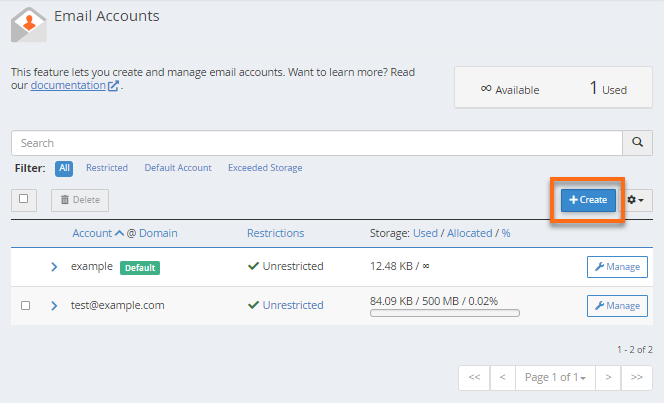
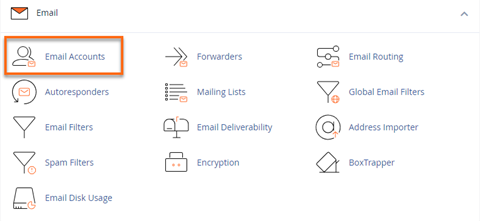
  2. Se efter Email sektionen, og derefter vælg Email Accounts.cPanel - Email Accounts section
  3. Klik på + Create knappen i højre side.Email Accounts - Create button
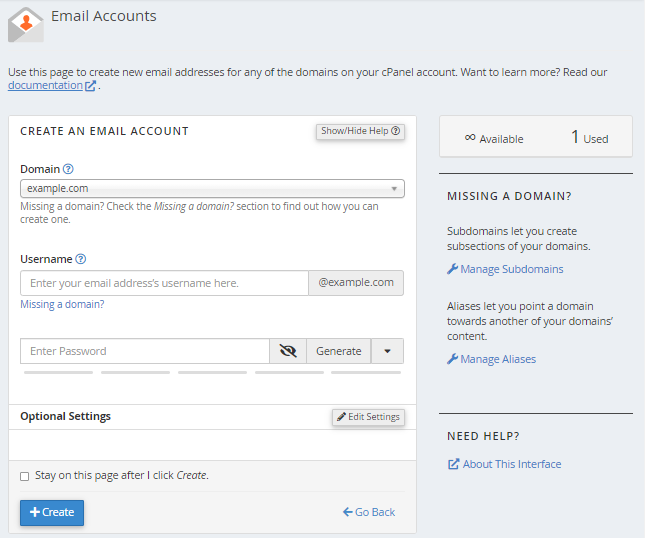
  4. På den næste side, indtast ønsket adresse og detaljer som er påkrævet for oprettelse af din e-mailadresse.Email Accounts  - Enter Details
    • Domæne: Vælg domænet du ønsker at oprette din mail på (det som kommer efter @).
    • Brugernavn: Indtast din emails brugernavn.
    • Kodeord: Indtast din emails kodeord.
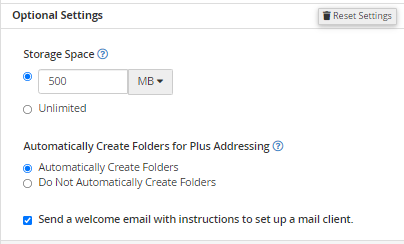
  5. Bemærk Ekstra egenskaber/Optional Settings. Klik på Redigér indstillinger/Edit Settings for at ændre eks. plads. Email Accounts - Optiona Settings
  6. Klik + Create/Opret for at færdiggøre.

De samme trin fungerer til oprettelse af e -mail -konti til dit primære domæne, addon -domæner og underdomæner. Du kan ikke oprette e -mail -konti med et script eller via SSH.

Hvordan opretter jeg en Google Analytics konto

Kom godt i gang med Analytics

Sådan begynder du at indsamle grundlæggende data fra et website:

  1. Opret eller log ind på din Analytics-konto:
    • Gå til google.dk/analytics
    • Vælg en af følgende muligheder:
      • Klik på Start gratis for at oprette en konto.
      • Klik på Log ind på Analytics for at logge ind på din konto.
  2. Konfigurer en ejendom på din Analytics-konto. En ejendom repræsenterer dit website eller din app og er samlingspunktet i Analytics for dataene fra dit website eller din app.
  3. Opsæt en rapporteringsvisning i din ejendom. Visninger giver dig mulighed for at oprette filtrerede visninger af dine data. Du kan f.eks. få vist alle data bortset fra din virksomheds interne IP-adresser eller alle de data, der er knyttet til en bestemt salgsregion.
  4. Følg vejledningen for at føje sporingskoden til dit website, så du kan indsamle data på din Analytics-ejendom.

Google Analytics: First StepsFour steps in Google Analytics that will help you gain a clear, comprehensive picture of your business.

Næste trin

Konfigurer din konto, dine ejendomme og dine visninger for at fastlægge adgangen til dine data og definere, hvilke data der er adgang til.

Du kan f.eks. gøre følgende:

Rediger din sporingskode for at indsamle yderligere data, f.eks.:

  • Brugerinteraktion med links, knapper, videobetjeningselementer og andre dynamiske elementer på dit website eller i din app. Få flere oplysninger om hændelsessporing.
  • E-handelsaktivitet såsom brugerengagement med produktlister og interne promoveringer og få oplysninger om, hvor effektivt dine brugere bevægede sig gennem købs- og betalingsprocessen. Få flere oplysninger om indsamling og rapportering af data vedrørende e-handel og udvidet e-handel.

Download Analytics-appen

Når du har installeret sporingskoden på dit website eller i din app og konfigureret din Analytics-konto, kan du downloade Analytics-appen fra Google Play, så du har adgang til Analytics-rapportering overalt (eller i hvert fald de steder, hvor der er forbindelse).

Få flere oplysninger om Analytics-appen